اذا كان لديك اكثر من تصال متوفر لديك تقدر تدمج السرعة الانترنت بشكل مضاعف الدمج عبر عده برامج
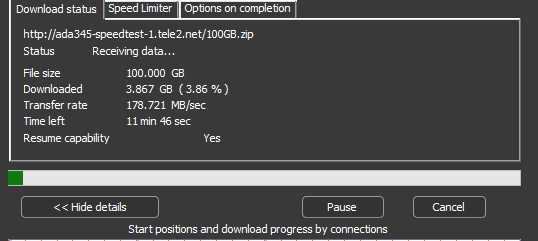
السرعة بعد الدمج
—————————————————————————————————————————————————————————————————————————–
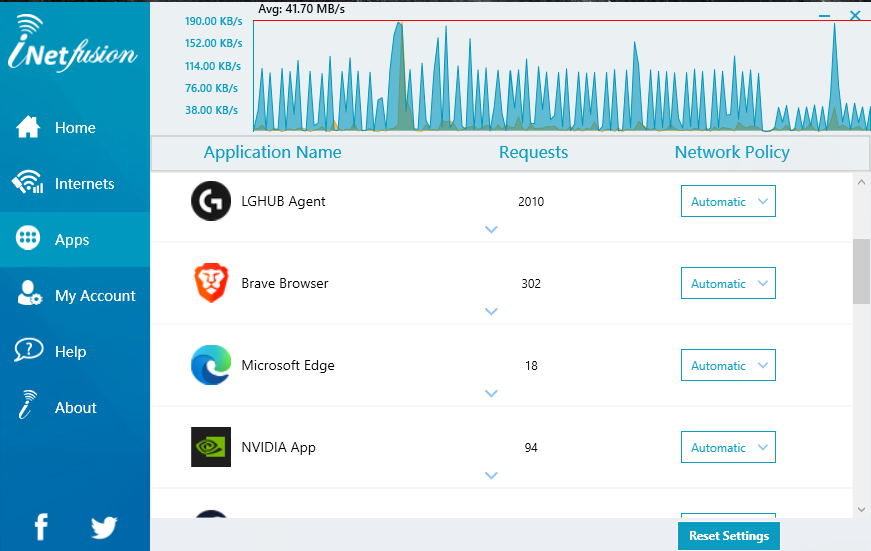
1- iNetFusion رابط الموقع
يدعم دمج الاتصالات (Wi-Fi + Ethernet + USB Modem …).
- يقدر يوزع الترافيك حسب التطبيق (ميزة قوية جدًا
 ).
- مدى الحياة بـ 89.99$.
- يعطي فعليًا زيادة في السرعة إذا السيرفر اللي تحمل منه يسمح بتعدد الاتصالات (Multi-thread).
**
التحميل:** http://www.clusterlinks.com/download?filename=SetupFusion.exe
—————————————————————————————————————————————————————————————————————————–
2- Speedify رابط الموقع
-
فكرةه قائمة على VPN → يدمج الاتصالات ويرسلها عبر سيرفراتهم.
-
الإصدار الجديد: اشتراك شهري/سنوي (غالي نوعًا ما
 ).
-
الإصدار القديم: يدمج بدون VPN.
-
عيبه: زيادة الـ Latency بسبب الـ VPN.
—————————————————————————————————————————————————————————————————————————–
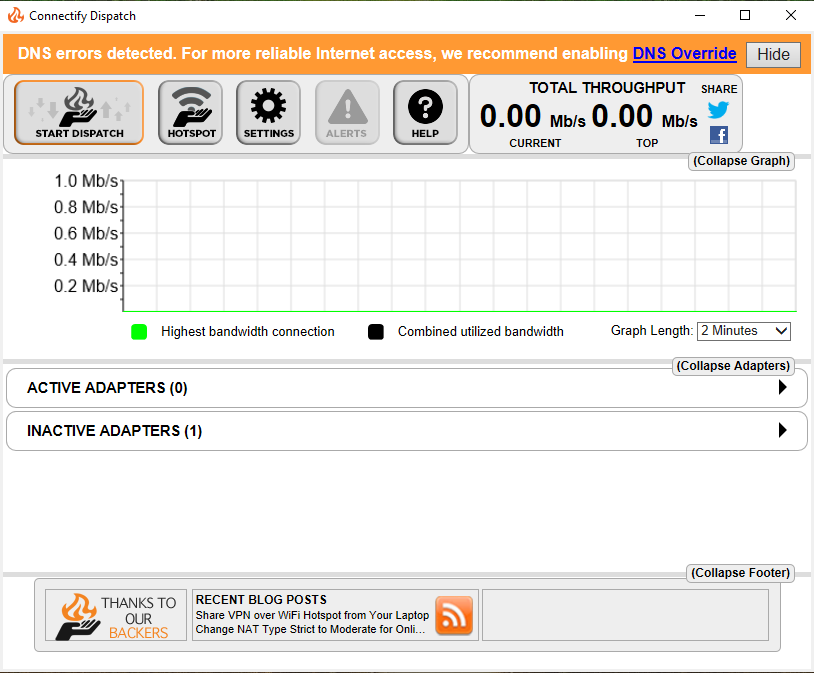
3- Nodejs رابط الموقع
npm install -g dispatch-proxyt
dispatch -V
dispatch list
dispatch start
4- عبر نفس الوندوز نظام الجسر
اضغط على Win + R واكتب:
ncpa.cpl
واضغط Enter → راح يفتح لك نافذة Network Connections.
-
من القائمة راح تشوف جميع كروت الشبكة (Wi-Fi, Ethernet, Virtual adapters …).
-
حدد الاتصالين اللي تبغى تربطهم (مثلاً Wi-Fi + Ethernet) → اضغط عليهم مع بعض باستخدام Ctrl + Click.
-
اضغط زر Right Click على واحد منهم → اختر Bridge Connections.
-
بيظهر عندك أيقونة جديدة باسم Network Bridge.
-
هذا الكائن هو اللي يربط بين الاتصالين.
-
الجهاز يبدأ يمرر الترافيك بينهم وكأنهم شبكة واحدة.
-
 ملاحظات مهمة:
-
 لا يصلح وقت الألعاب أونلاين
لأن دمج الاتصالات يسبب تفاوت في الـ Ping (latency) ويؤدي إلى تقطيع (Lag).
الألعاب تحتاج اتصال مستقر أكثر من سرعة عالية. -
 يفضل إعادة التشغيل بعد الدمج
عشان تتأكد أن إعدادات الشبكة أو البرامج المساعدة (مثل iNetFusion أو Speedify) اشتغلت بشكل صحيح وما فيه تضارب بين الكروت. -
 أحيانًا إذا كان أحد الاتصالات Hotspot أو فيه إعدادات Proxy/VPN، الدمج ممكن ما يشتغل بشكل سليم.