بسم الله الرحمن الرحيم.
مرحباً بكم إخوتي في عالم الراوترات. في هذا المنشور سوف نشرح ونتعرف على طريقة عمل Dual Boot. وسوف استخدم جهاز لابتوب كمثال في هذا اليوم.
تنبيه واخلاء مسؤولية: 
لم يتم استخدام الذكاء الاصطناعي في كتابة او تصحيح هذا الموضوع لغوياً, ولم يتم استخدامه لإنتاج أي صور من الصور المستخدمه في هذا الموضوع, وجميع ماهو داخل هذا الموضوع هو تجربتي الشخصية بنسبة 100%.
مختصر هذه التجربه لمن يريد الاختصار :
تم أخذ نظره على برنامج بالينا ايتشر وبرنامج فينتوي وتحدثنا عن بعض المعلومات العامه, ثم تم تثبيت نظام لينوكس اوبونتو على جهاز لابتوب بإستخدام برنامج “Ventoy” والتعرف على مشكلة قد تواجهك خلال العملية مع حلها.
نبدأ الموضوع هنا…
تعريف ال Dual Boot أو “الإقلاع المزدوج”:
خاصية “الإقلاع المزدوج” نستخدمها لتنزيل نظاميّ تشغيل على جهاز واحد. أشهر مثال على ذلك استخدام نظام ويندوز ولينوكس على نفس الجهاز.
يوجد عدة طرق لتنزيل نظام تشغيل, لكن اليوم سوف نتحدث عن ثلاث طرق لفعل ذلك.
1 - تنزيل النظام كتحديث للنظام الحالي. مثل تثبيت ويندوز 11 من خلال ويندوز 10 كتحديث نظام عادي, وهذه الطريقه لاتحتاج إلى ذاكرة فلاش وإنما تتم بشكل مباشر من الوندوز. وهي طريقة سهله ولكنها غير محببه للبعض بسبب المشاكل التي قد تحدث معها, وهم يفضلون تثبيت النظام من الصفر كحل بديل.
2 - تنزيل برنامج يقوم بحرق النظام على الفلاشه, أشهر مثال على ذلك برنامج مثل “balenaEtcher” كي نستطيع حرق ملف ال ISO على الفلاشه وجعلها قابله للاستخدام كجهاز يُقلع منه الكمبويتر. هذه طريقة مستخدمه بكثره لكن أحد ابرز عيوبها أنها تستحوذ بالكامل على الفلاشه وتجعلها غير قابله للاستخدام كجهاز تخزين, الحل هو الطريقة التاليه (رقم 3).
3 - الطريقة المفضله لي استخدام اداة “Ventoy”. ميزة هذا البرنامج أنه يقوم بجعل الفلاشه قابله للاقلاع وبذلك لانحتاج لحرق ملف النظام عليها ويمكنك استخدامها كجهاز تخزين ايضاً, والأكثر إثارة انه يمكنك تثبيت اكثر من نظام تشغيل على نفس الفلاش ميموري!
المتطلبات. ماذا نحتاج قبل البدء في التجربة؟
- فلاش ميموري بحجم 8 قيقا كحد أدنى
- جهاز حاسب واتصال انترنت.
- نظام التشغيل المراد تنزيله (سوف اضع لكم رابط نظامي ويندوز ولينكس توزيعة اوبونتو كمثال)
نظاميّ ويندوز 11 واوبونتو لينكس:
رابط ويندوز 11 بالنسبة للويندوز , يمكنكم تنزيل الخيار المسمى ب
(Create Windows 11 Installation Media)
والاستغناء عن برنامج “balenaEtcher”, لأن هذه الاداة المقدمه من مايكروسوفت تقوم بحرق نظام الويندوز على الفلاشه.
كذلك يمكنكم تنزيل الخيار المسمى ب
“Download Windows 11 Disk Image (ISO) for x64 devices”
للاحتفاظ بملف الايزو واستخدامه كيفما تشاء (مع برنامج فينتوي مثلاً).
طريقة بالينا ايتشر, تنزيل برنامج balenaEtcher من هنا:
بعدما نزلنا النظام وبرنامج “balenaEtcher”, نقوم بتوصيل الفلاش ميموري ثم نفتح البرنامج:
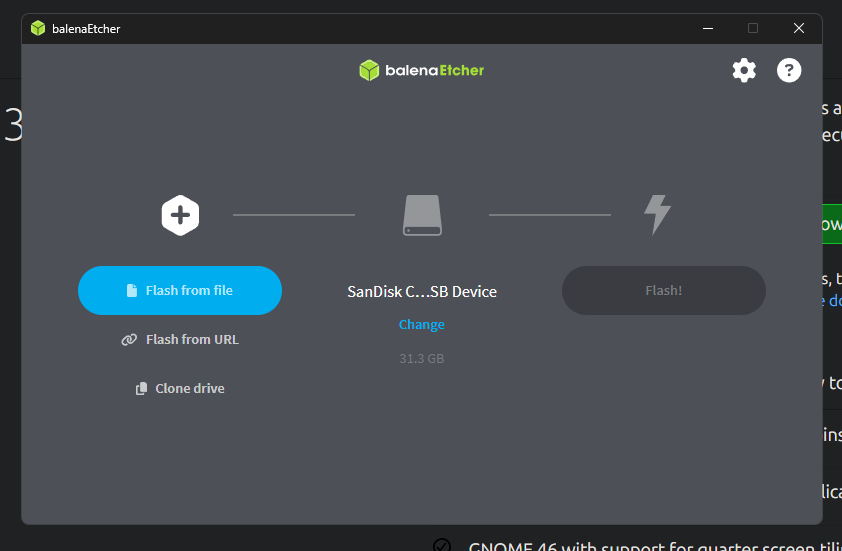
ثم نضغط "Flash from file"
ثم نقوم بإختيار نظام التشغيل (ملف ال ISO).
بعد ذلك نختار الفلاشه المراد حرق النظام عليها من خلال الضغط على زر “Select target”:
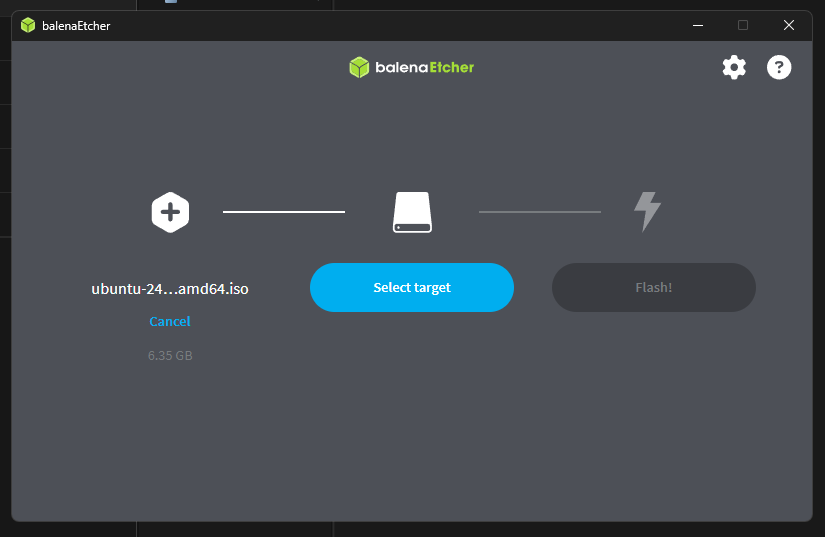
!! تنبيه !!
بعد اختيار الفلاش ميموري وضغط زر “Flash” سوف يقوم البرنامج بحذف جميع محتويات الفلاشه! الرجاء نقل الملفات المهمه من الفلاشه قبل الاكمال في الاجراء!
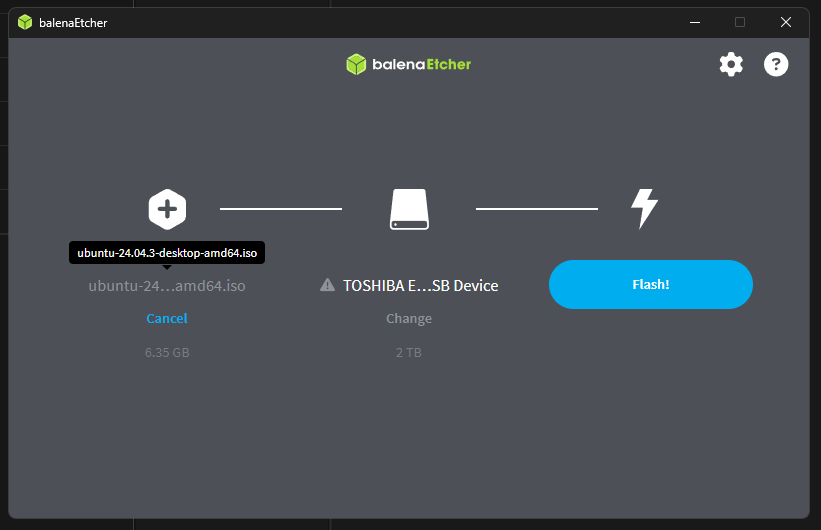
نستكمل…
بعدما نضغط زر “Flash” سوف يقوم البرنامج ببدأ عملية حرق النظام على الفلاشه وجعلها قابله للاقلاع (Bootable). بعدما ينتهي من تلك العملية يمكنك اخراج الفلاشه واكمال تثبيت نظامك المفضل على جهازك الشخصي, وسوف نتوقف هنا بالنسبة لطريقة برنامج “balenaEtcher”.
طريقة برنامج “Ventoy” سوف اطبقها اليوم إن شاء الله, تنزيل برنامج Ventoy من هنا:
بعد تنزيل البرنامج, نقوم بفك الضغط ثم ندخل المجلد ونختار “Ventoy2Disk.exe”.
نضغط زر Option ونتأكد من وجود علامة الصح على خيار Secure Boot Support وذلك كي لانضطر لاغلاق السيكيور بوت من البايوس:
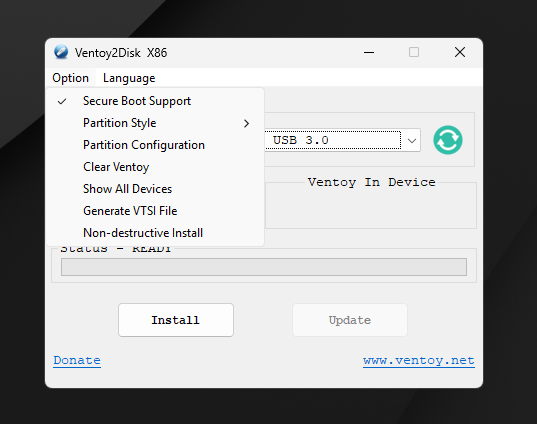
بعد التأكد من وجود علامة الصح, نختار الفلاش ميموري من قائمة الاجهزة Device.
!! تنبيه !!
بعد اختيار الفلاش ميموري وضغط زر “Install” سوف يقوم البرنامج بحذف جميع محتويات الفلاشه! الرجاء نقل الملفات المهمه من الفلاشه قبل الاكمال في الاجراء!
نستكمل…
بعد اختيار الفلاشه نخار زر “Install” وننتظر حتى تنتهي العملية. بعد ماتنتهي, سوف يظهر لنا الفلاش كجهاز تخزين كما هو واضح بالصورة:
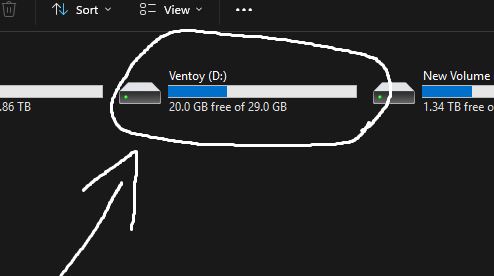
يمكننا مثلاً إنشاء مجلد بإسم ISOs ووضع جميع أنظمة التشغيل المفضله لنا هناك. وبذلك يمكننا استخدام هذه الفلاشه كوسيلة تخزين وجهاز قابل للإقلاع في آن واحد.
الآن, سوف اجرب معكم تنزيل نظام Ubuntu على جهاز لابتوب كنظام ثانوي.
نقوم بفتح قائمة ابدأ واعادة التشغيل مع الضغط على زر Shift كي ندخل على الشاشة الزرقاء حقت وندوز, ثم نختار “Use a device”
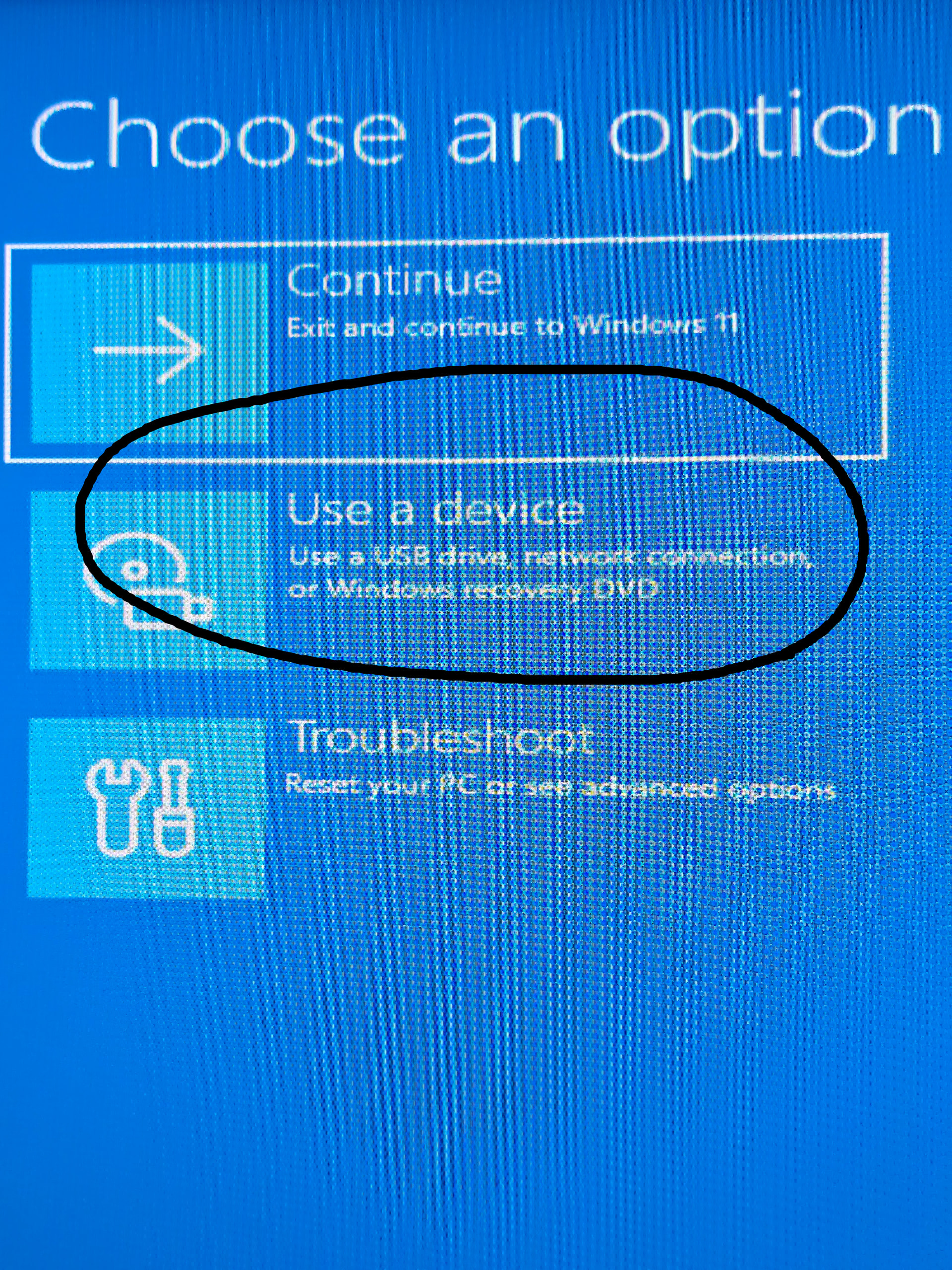
ثم نقوم باختيار الفلاشة الخاصه بنا:
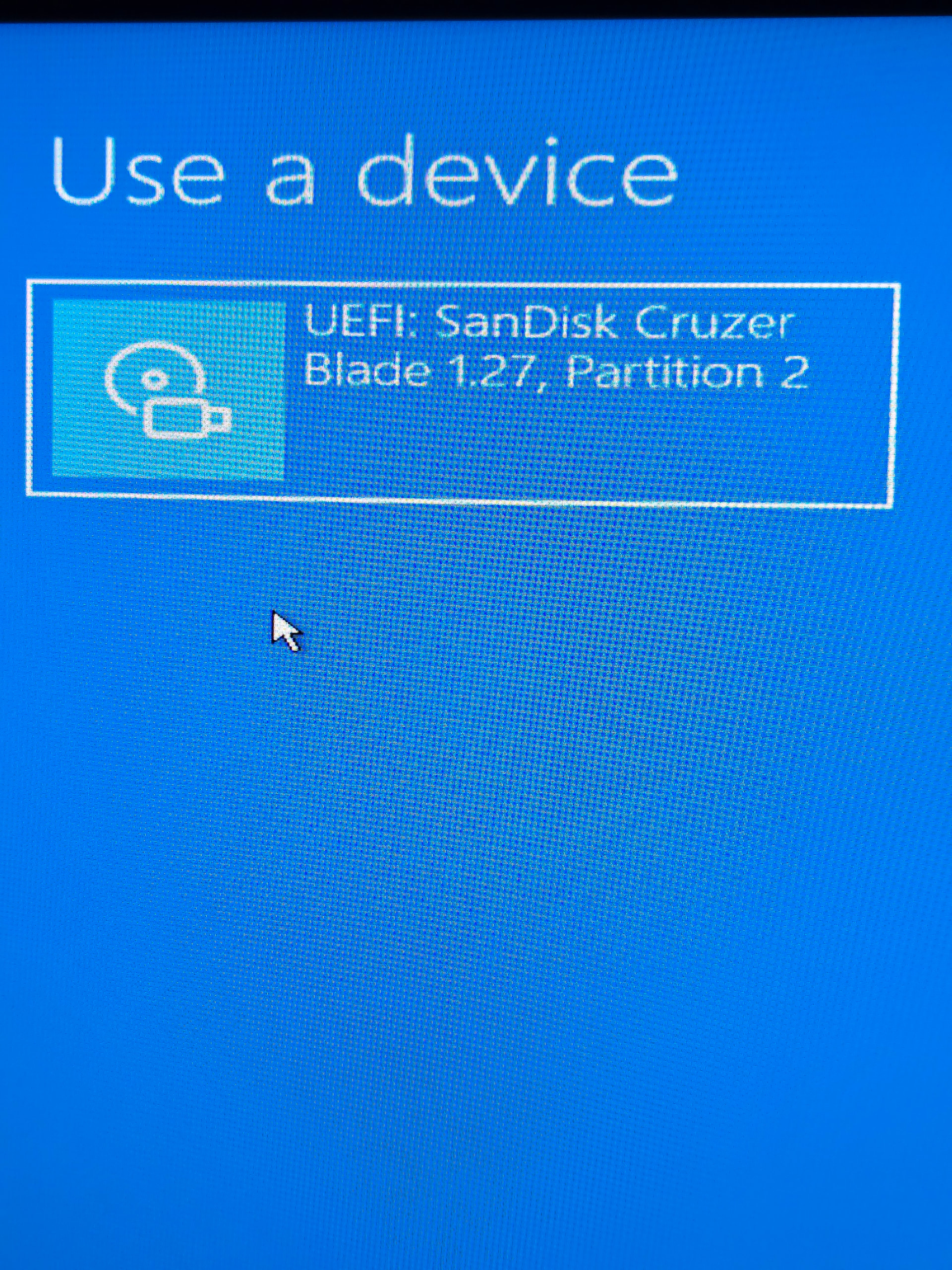
بعد ذلك من المفترض أن ندخل على “Ventoy” لكن قد يظهر لكم هذا الخطأ:
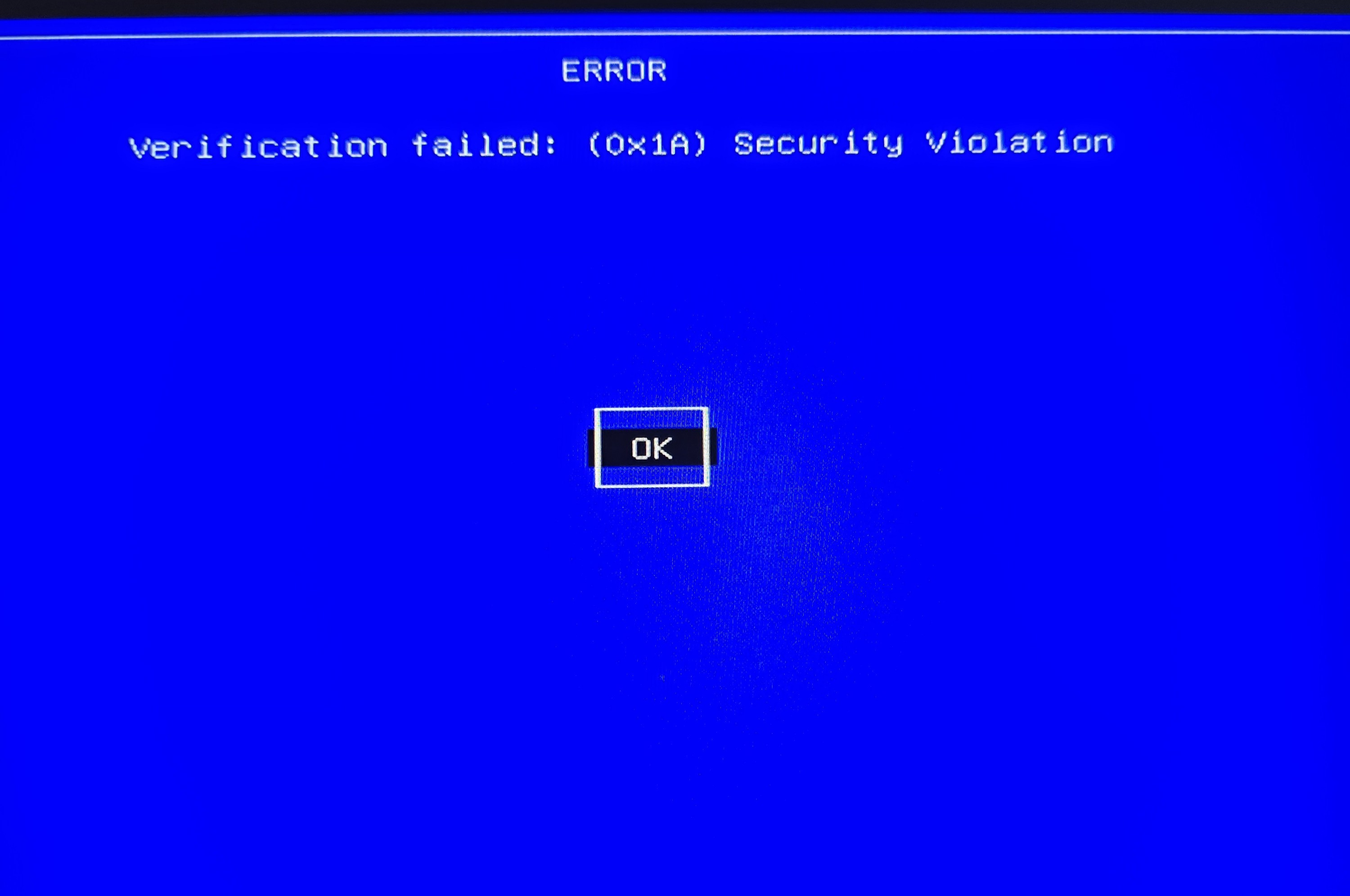
نضغط ok ثم ستظهر هذه الصورة:
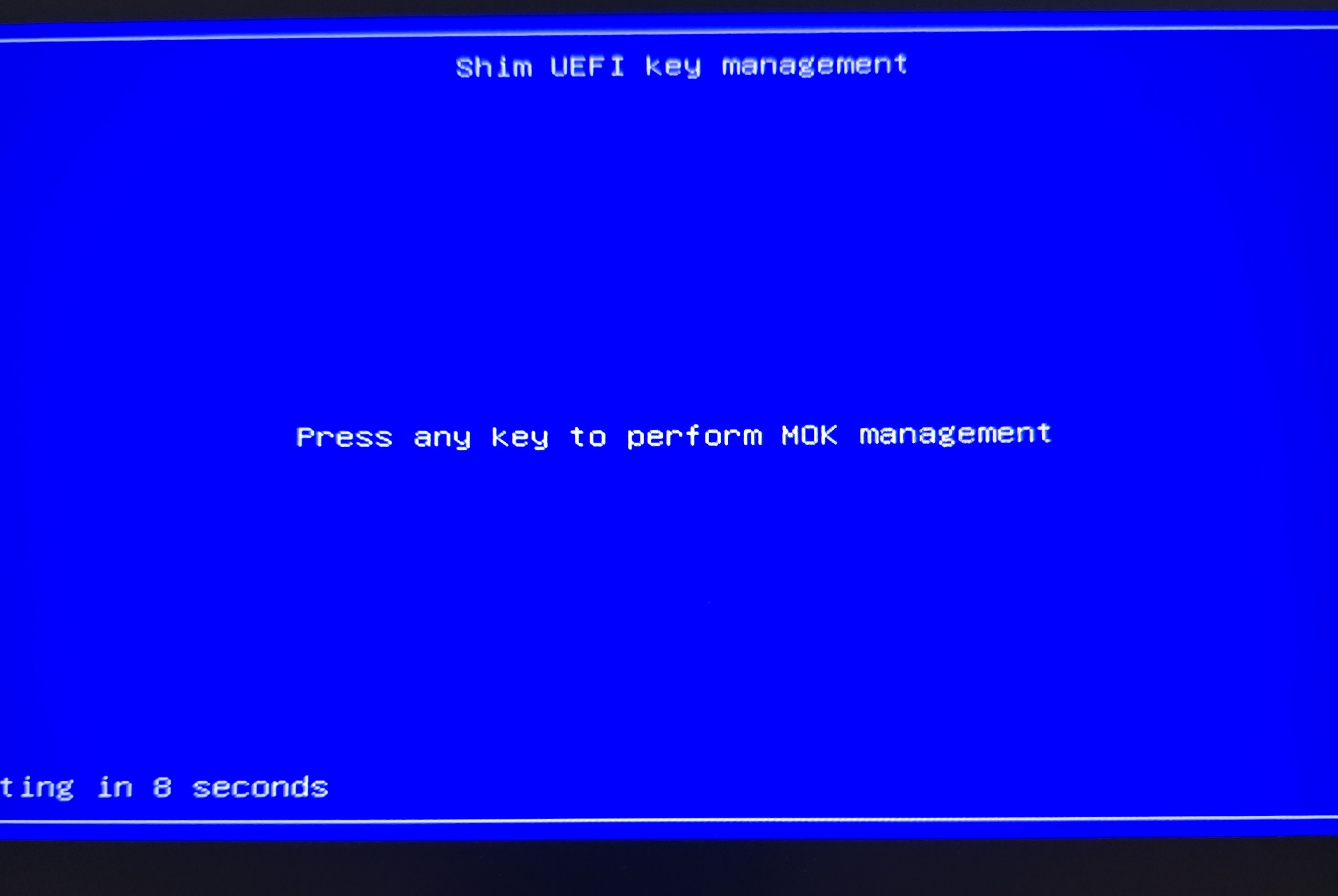
نضغط enter او اي زر قبل انتهاء العداد الذي بالاسفل كي لا يرجعنا الى النظام مره اخرى.
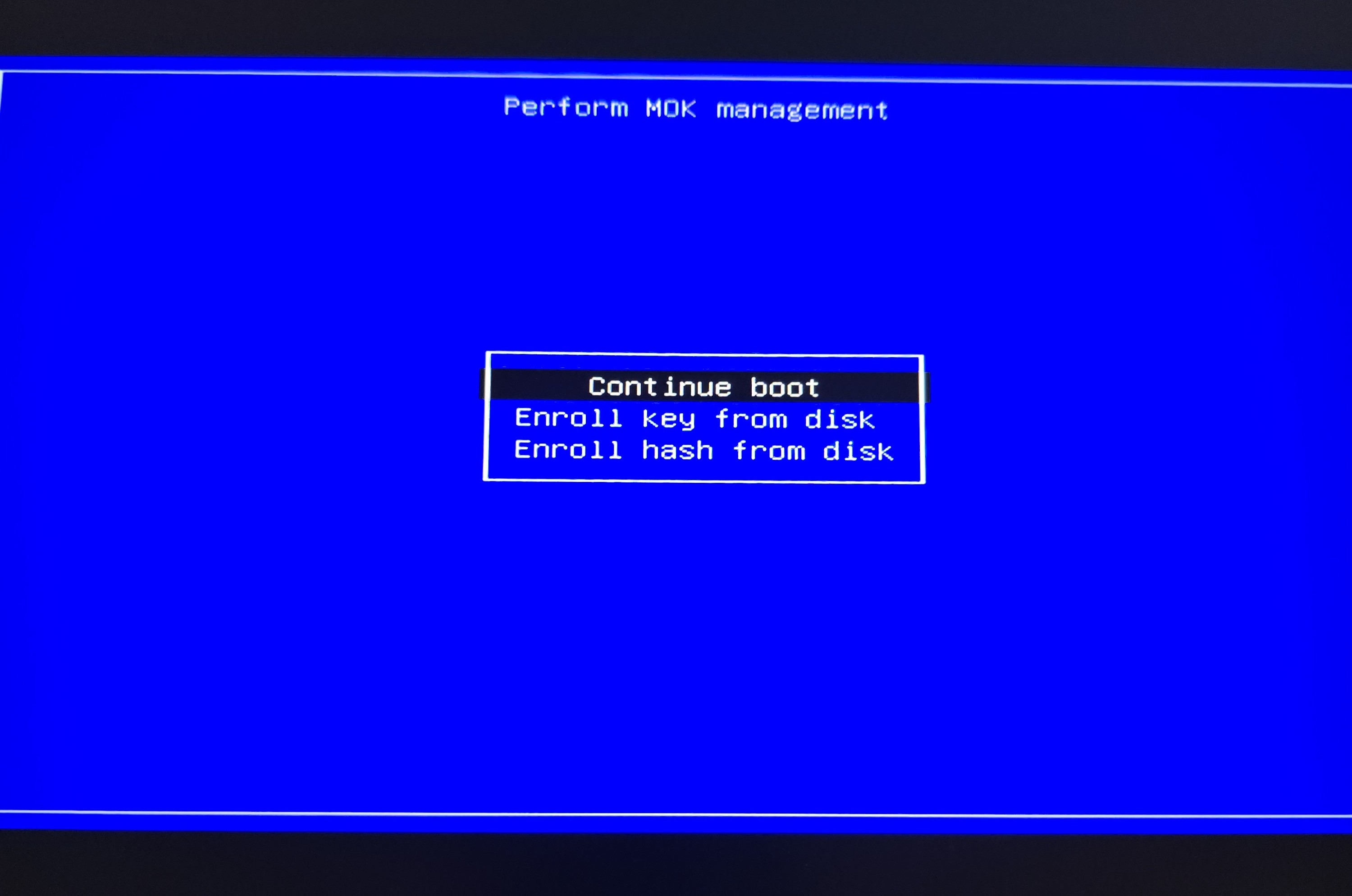
نختار زر “enroll key from disk” كما هو موضح في الاعلى, ثم ستظهر هذه الصورة
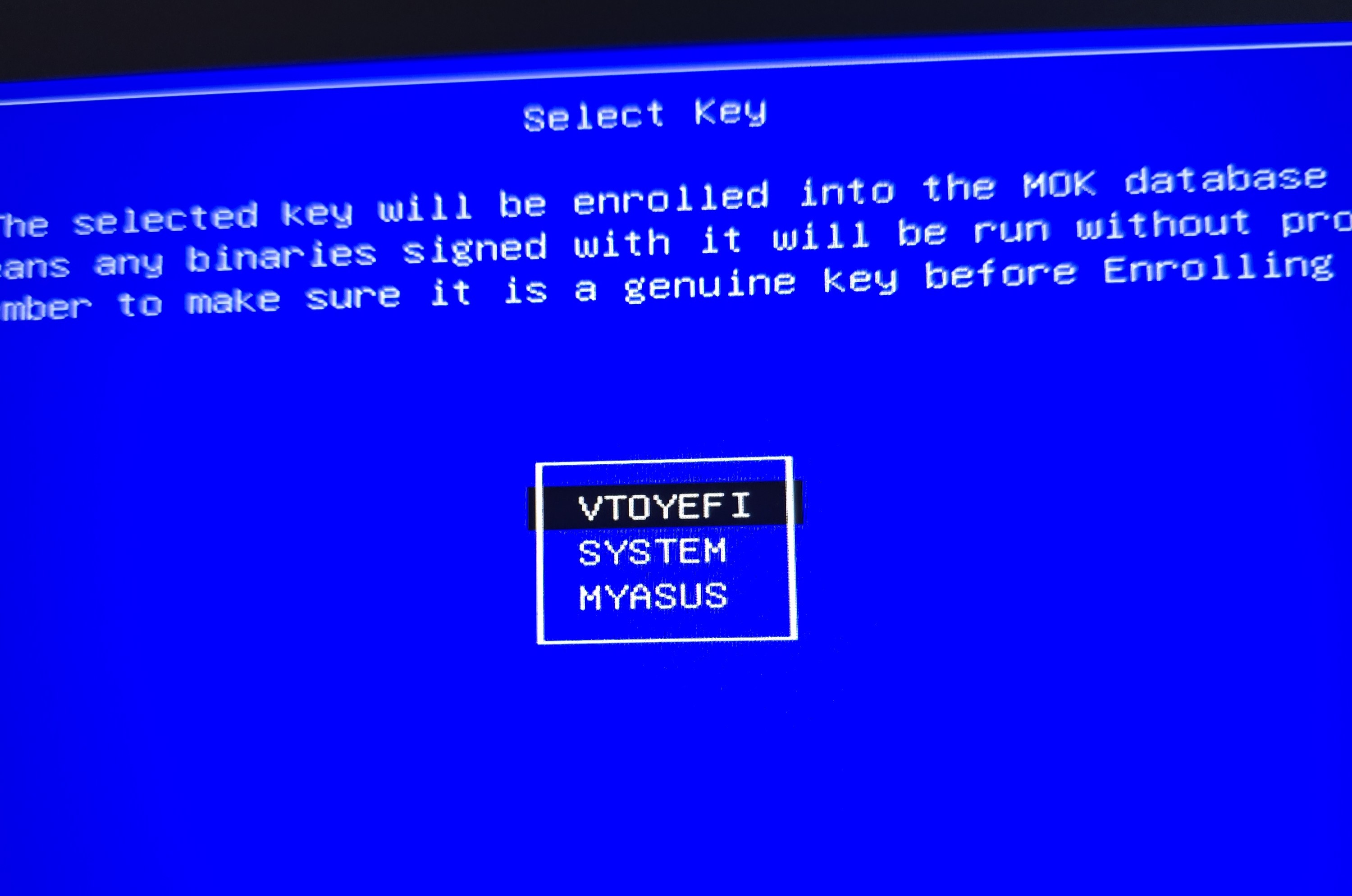
نختار اول خيار “VTOYEFI” وهو ال EFI او ال UEFI التابع لبرنامج فينتوي او سميه كيفما تشاء. ثم ستظهر لنا هذه الشاشة:
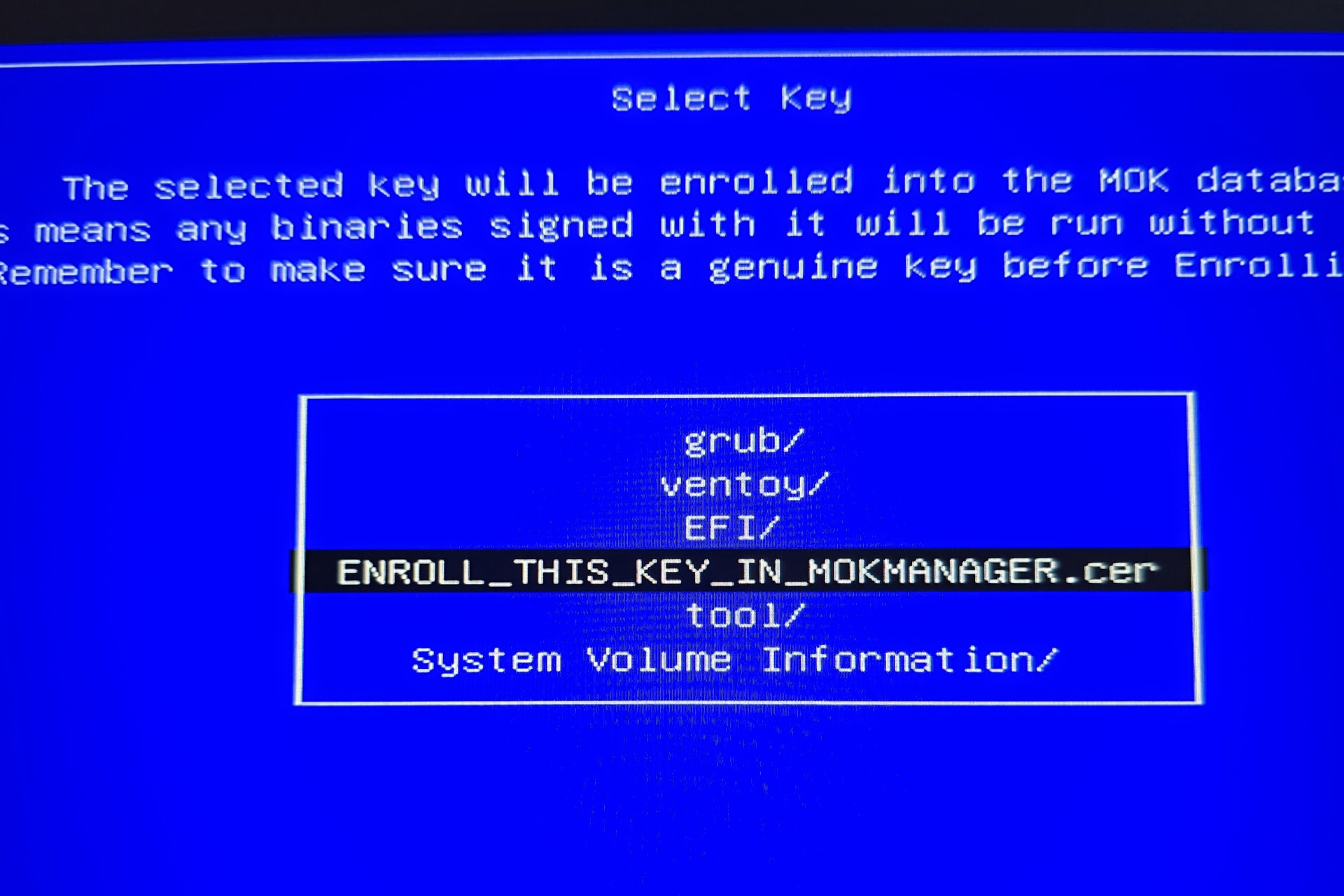
نختار الكلمه الطويلة “ENROLL_THIS_KEY_IN_MOKMANAGER.cer”
بعدها ستظهر لنا هذا الشاشه:
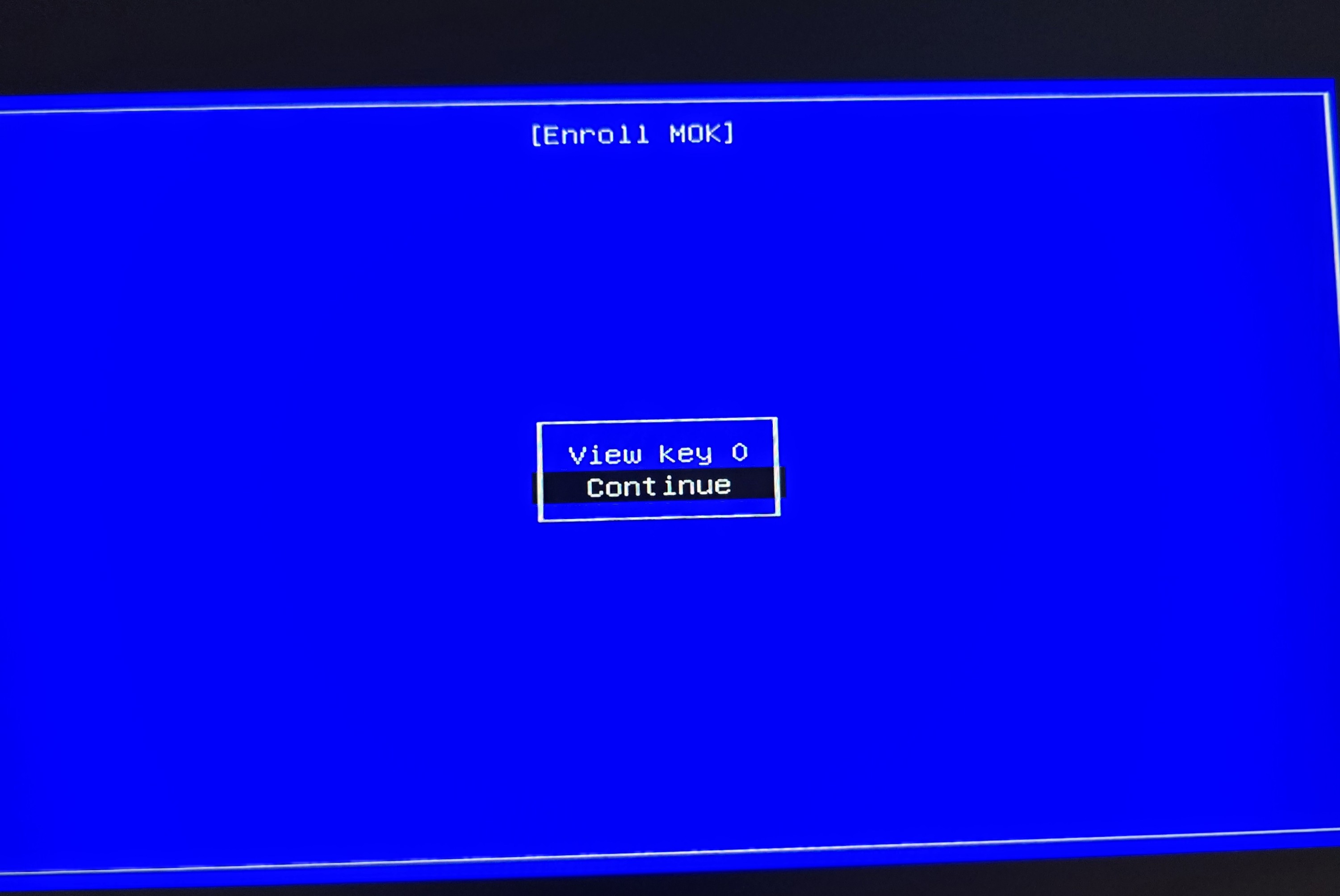
نضغط continue ستظهر لنا هذه الشاشة:
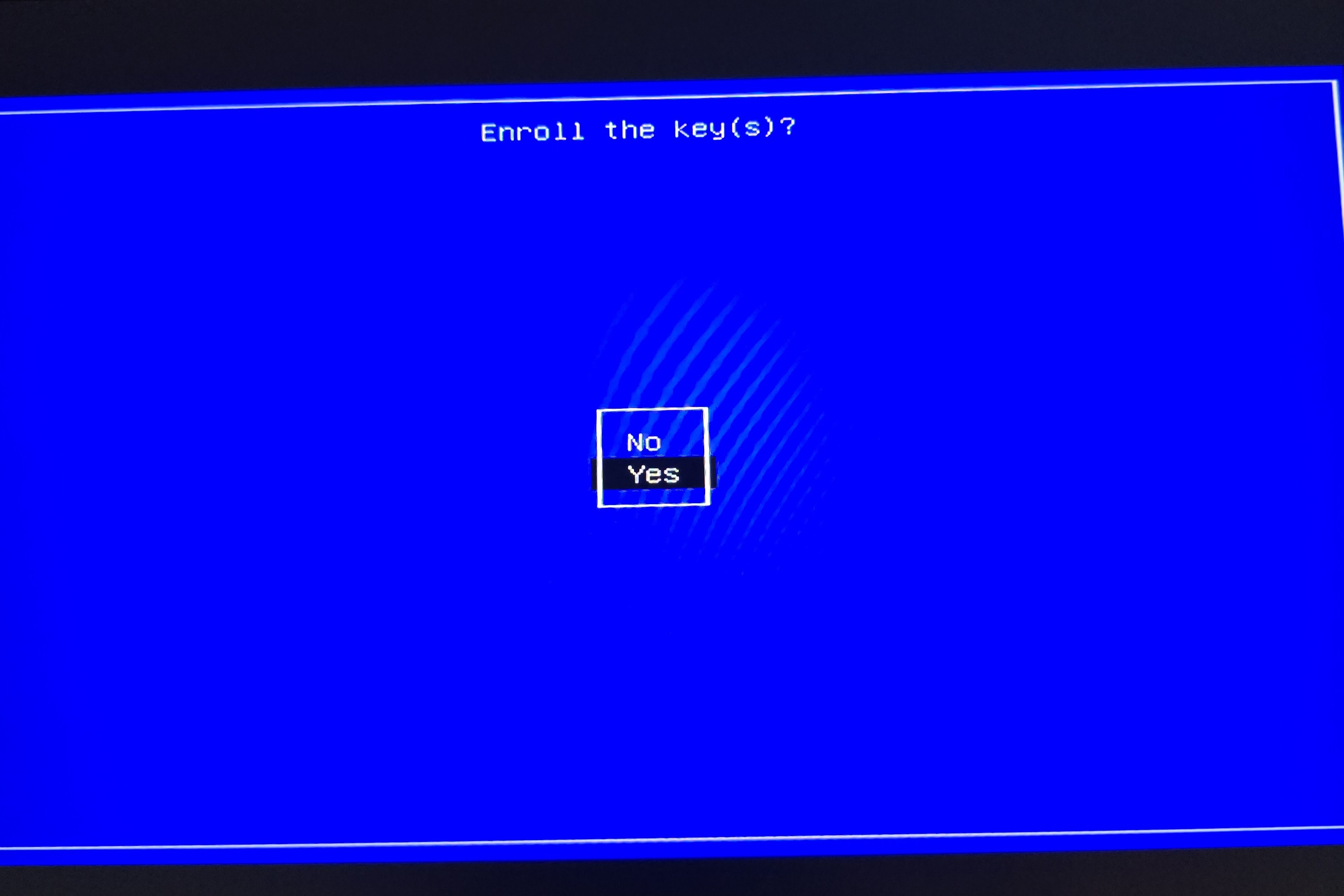
نضغط “Yes”، ثم ندخل على الفلاشة:
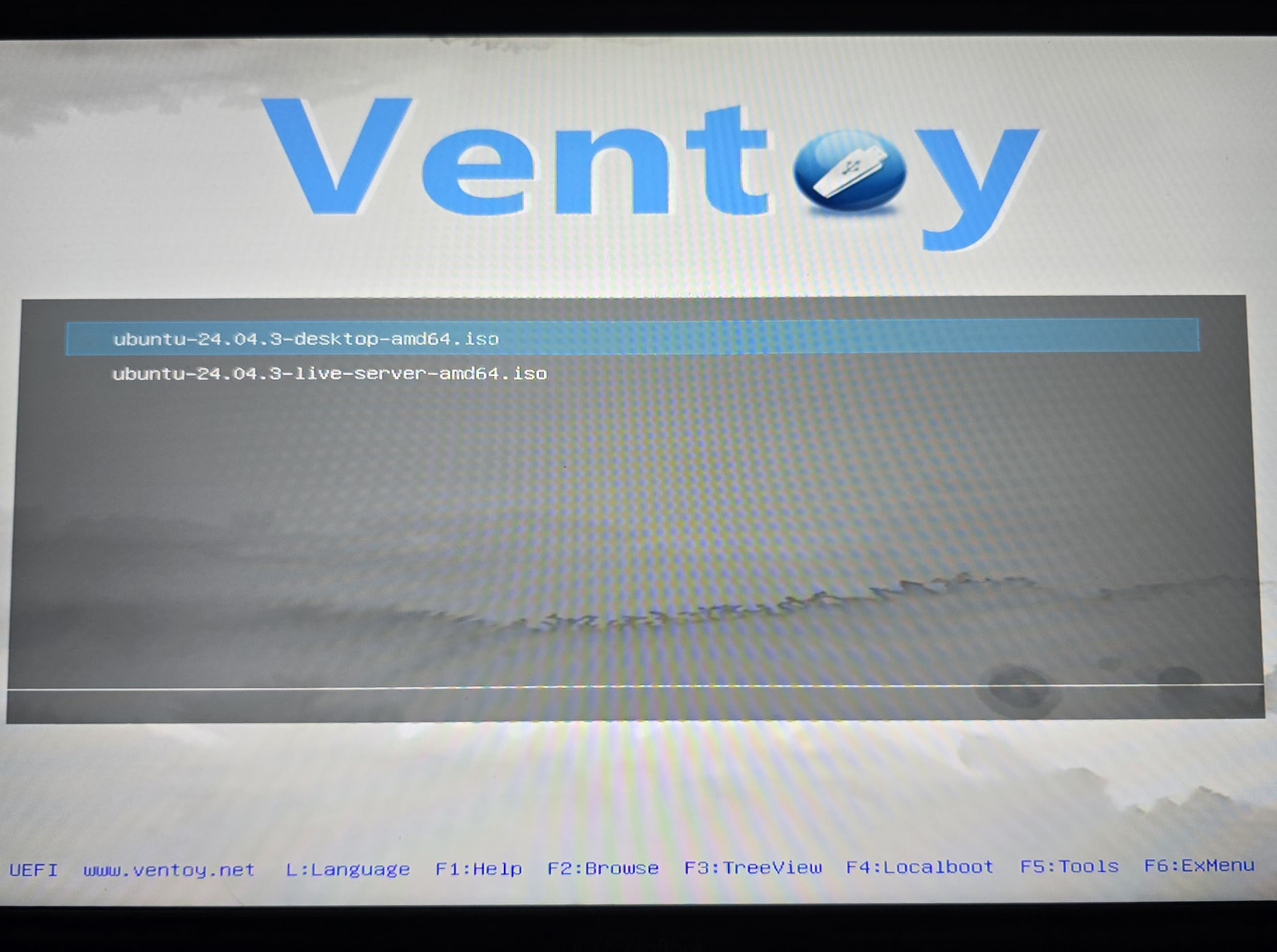
بعد ذلك نختار النظام الذي نزلناه على الفلاشه، سوف اختار Ubuntu desktop هنا. وستظهر لي هذه الشاشة:
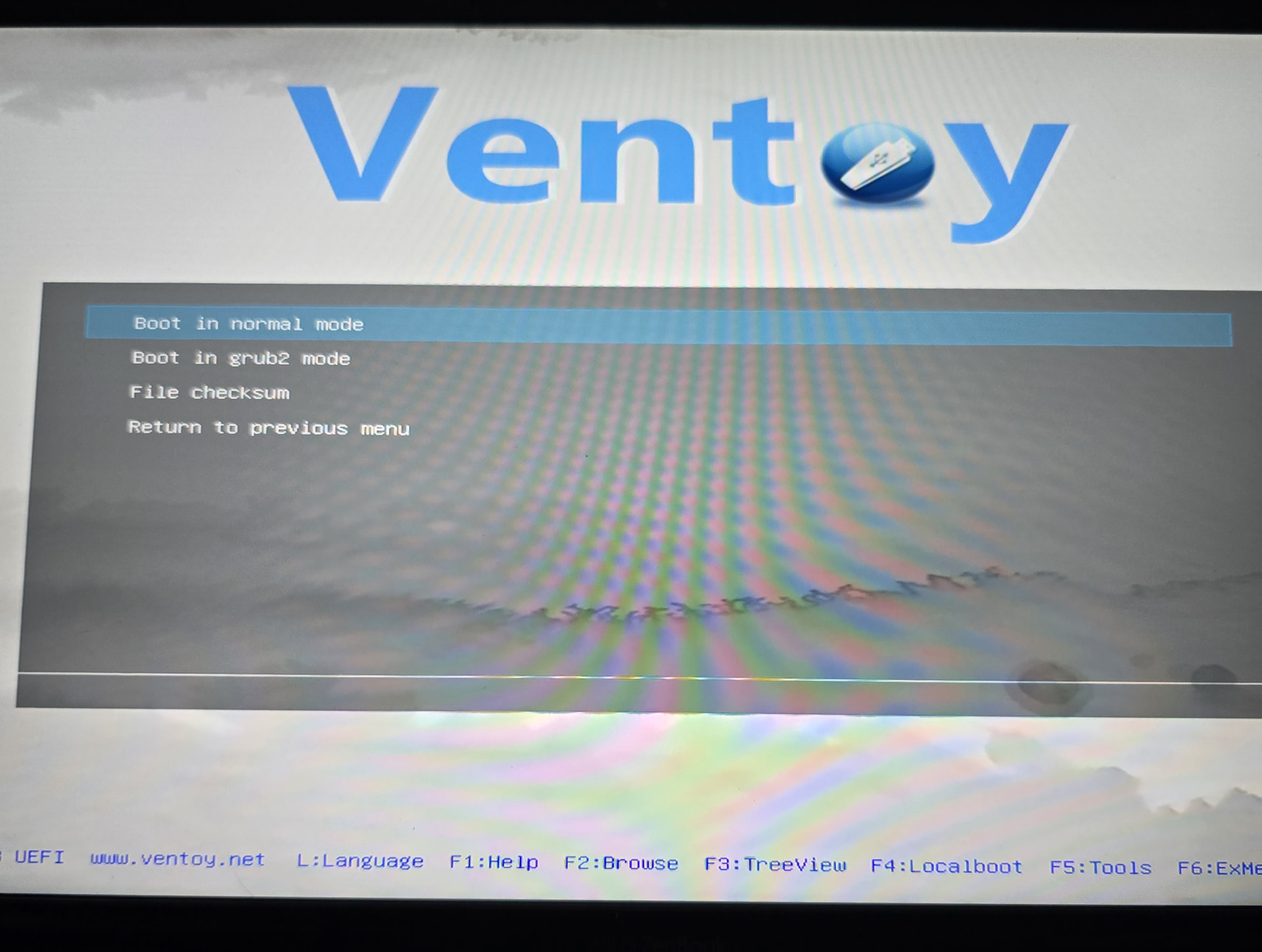
نختار “Boot in normal mode”
وبعد ذلك سوف ندخل على نظام Ubuntu ويمكنك استكمال عملية التثبيت من هناك.
!! تنبيه !!
في حال كانت لديك مساحة في هاردسك الويدنوز غير محجوزة (Unallocated) سيقوم Ubuntu باعتبار هذه المساحه مكان لوضع نظامه عليه. واذا لم تكن لديك مساحه غير محجوزه، من المفترض أن يقوم اوبونتو بطلب المساحة التي تحتاجها للاستكمال (لا اعلم كيف يتم ذلك حيث اني سبق وجهزت المساحه الفارغه قبل التثبيت).
كذلك، يوجد خيار عند تثبيت اوبونتو، كما هو واضح بالصورة:
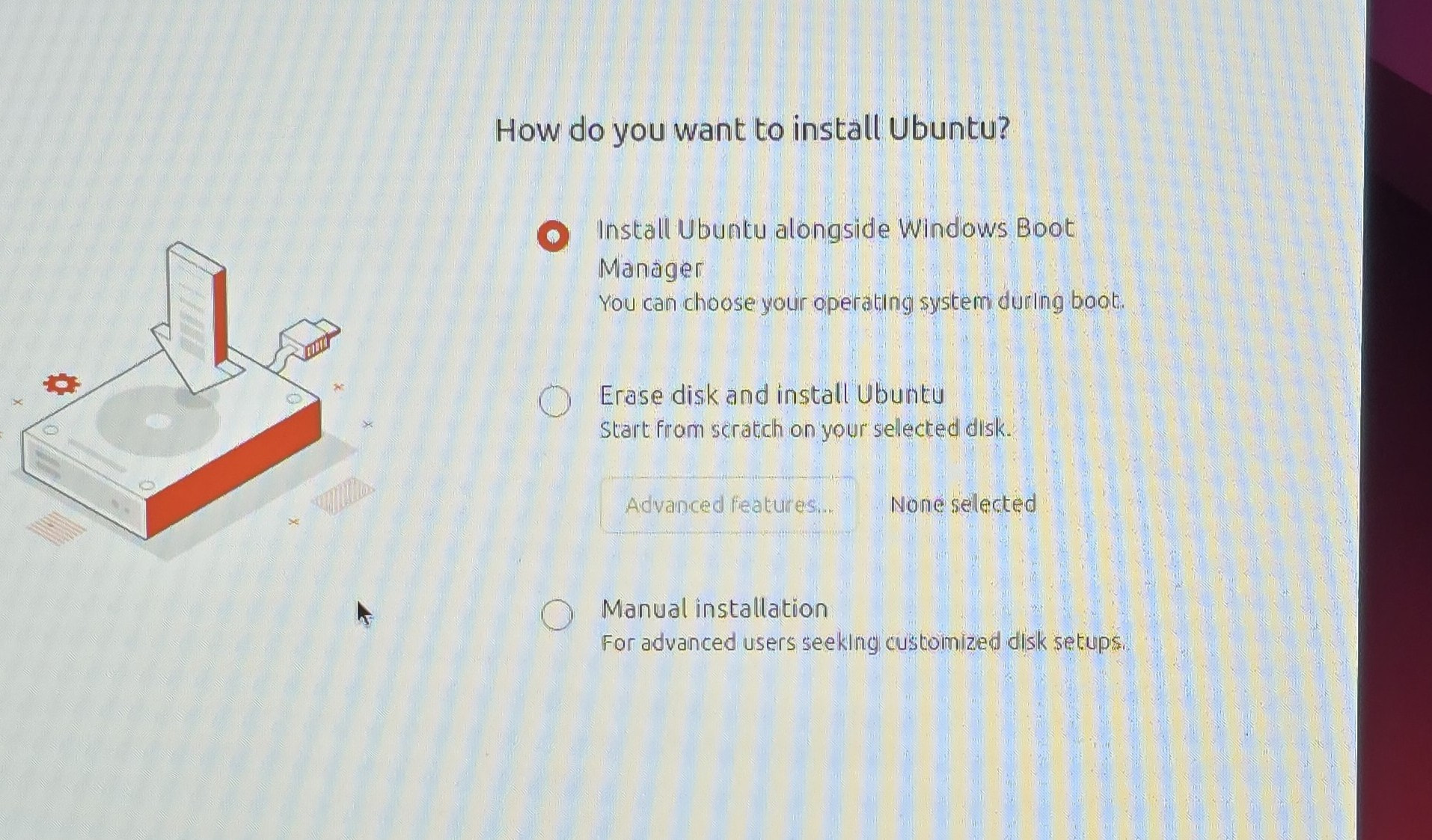
يفضل اختياره عند تثبيت Ubuntu او اي نظام لينكس جنبا الى جنب مع الويندوز.
وبهذا اخوتي الكرام نكون قد انهينا شرحنا. كان هدفي الاساسي من ذلك الشرح هو اخذ نظرة عن برنامج Ventoy الذي اراه يقدم ميزه رائعه، وهي انه يجعل الفلاشه الخاصه بك وسيلة تخزين ووسيلة لحمل عدة انظمة على نفس الفلاشه. شاكراً لكم حسن قرائتكم ولمن كان لديه أي سؤال فليتفضل في الردود أو يراسلني على الخاص. تحياتي لكم أعضاء عالم الراوترات. نلقاكم على خير إن شاء الله.