السلام عليكم ورحمة الله وبركاته،
أقدم لكم اليوم شرحاً تفصيلياً مبسط لراوتر FiberHome 5G CPE Pro وتفعيل الجيل السابع من الواي فاي (Wi-Fi 7) خصوصاً لمن يمتلك أجهزة حديثة تدعم هذا المعيار.
 متطلبات أساسية قبل البدء:
عشان تنجح معك الخطوات وتظهر لك الخيارات، يجب توفر الشرطين التاليين:
-
دعم الجهاز: يجب أن يكون جهازك (جوال أو PC) يدعم تقنية Wi-Fi 7 (مثل الأجهزة التي تحتوي على كرت Intel BE200 أو المعالجات الحديثة).
-
إصدار التحديث: يجب أن يكون تحديث الراوتر لديك إصدار 109 أو أعلى. (
 التحديثات الأقل من 109 لا تدعم خيارات Wi-Fi 7 برمجياً).
 الخطوة الأولى: الدخول إلى إعدادات الراوتر
-
الخطوة الأولى: الدخول للإعدادات
أدخل على صفحة الراوتر المعتادة
192.168.8.1وسجل دخولك. -
الخطوة الثانية: ضبط قائمة Wi-Fi Settings
من القائمة، روح لخيارات الواي فاي وطبق هالأشياء بالحرف:
-
توحيد الشبكة: ضروري جداً تخلي اسم الشبكة (SSID) والرقم السري موحد لتردد الـ 2.4G والـ 5G.
-
نوع التشفير (Encryption Mode): خليه على WPA3، هذي نقطة جوهرية عشان يشتغل الـ Wi-Fi 7 بكامل كفاءته.
-
النمط (Mode): اختار 802.11be.
-
عرض القناة (Wi-Fi Bandwidth): حطه على أعلى قيمة تظهر لك في الخيارات (عشان تتفعل الميزة).
الخطوة الثالثة: تفعيل ميزة MLO (دمج الترددات)
هذي الميزة هي “الزبدة” وهي تعتبر الواي فاي 7، وتفعيلها في الفايبر هوم يكون كالتالي:
-
اضغط على علامة الإضافة (+) في قائمة MLO.
-
اكتب نفس اسم الواي فاي والباسورد اللي سويتهم قبل شوي.
-
اختار الإعدادات والحماية مثل ما هي واضحة بالصور المرفقة.
-
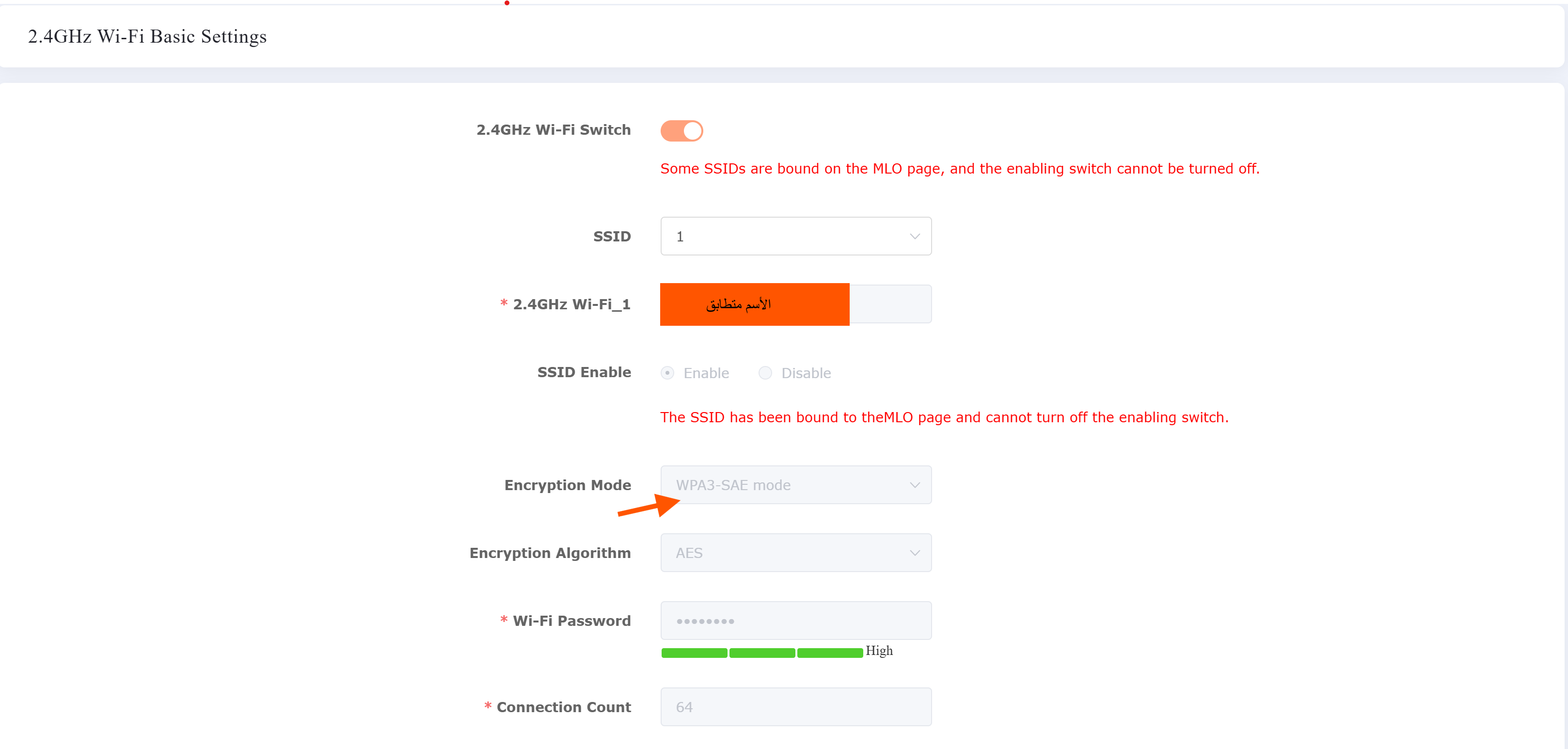
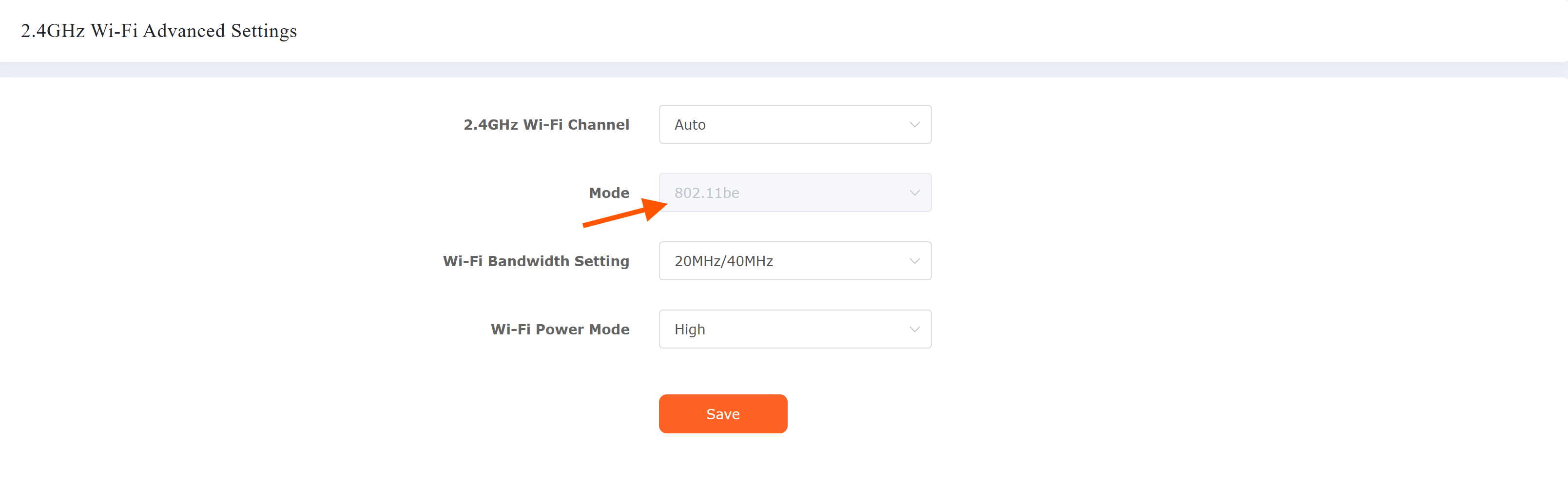
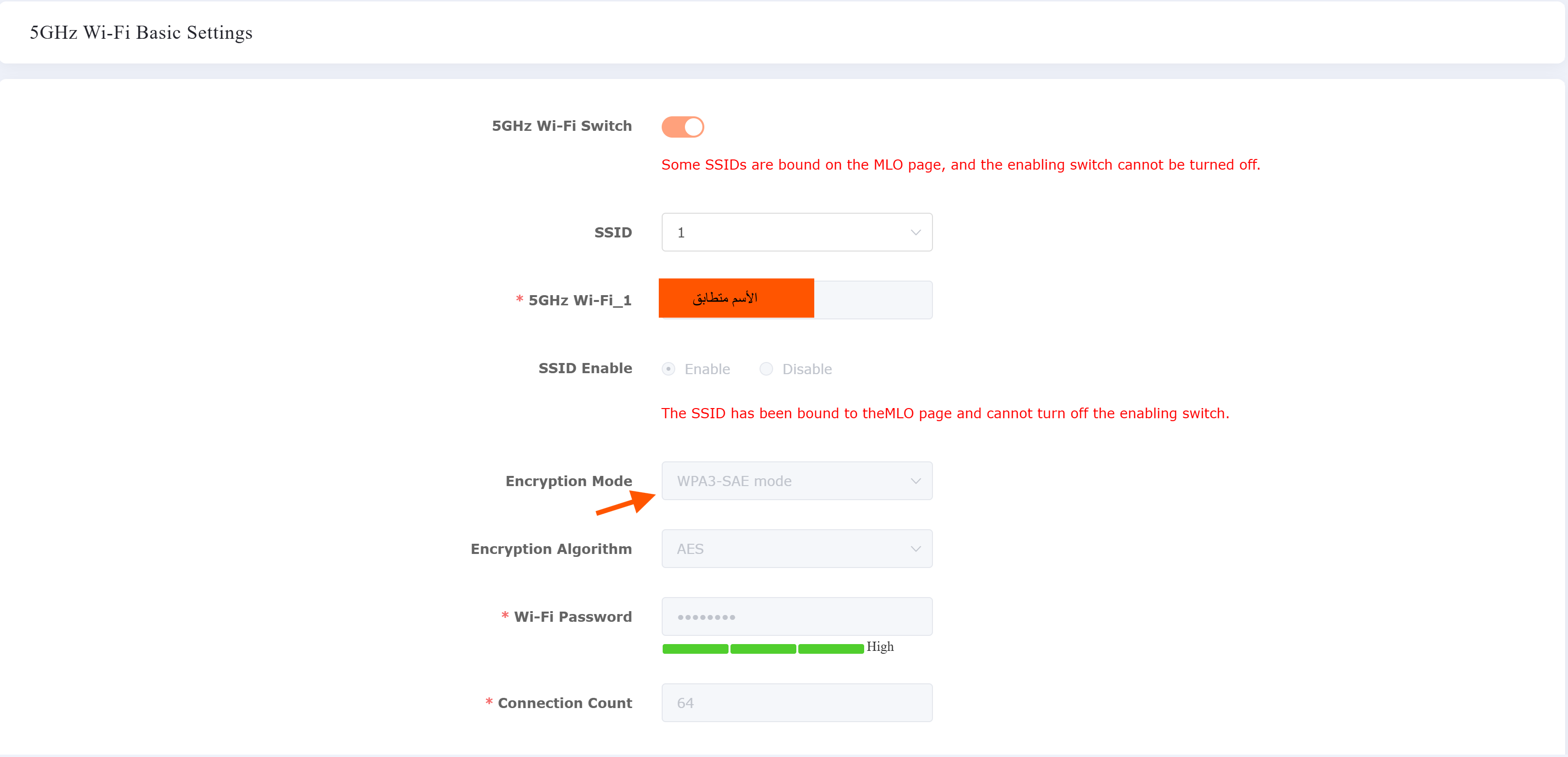
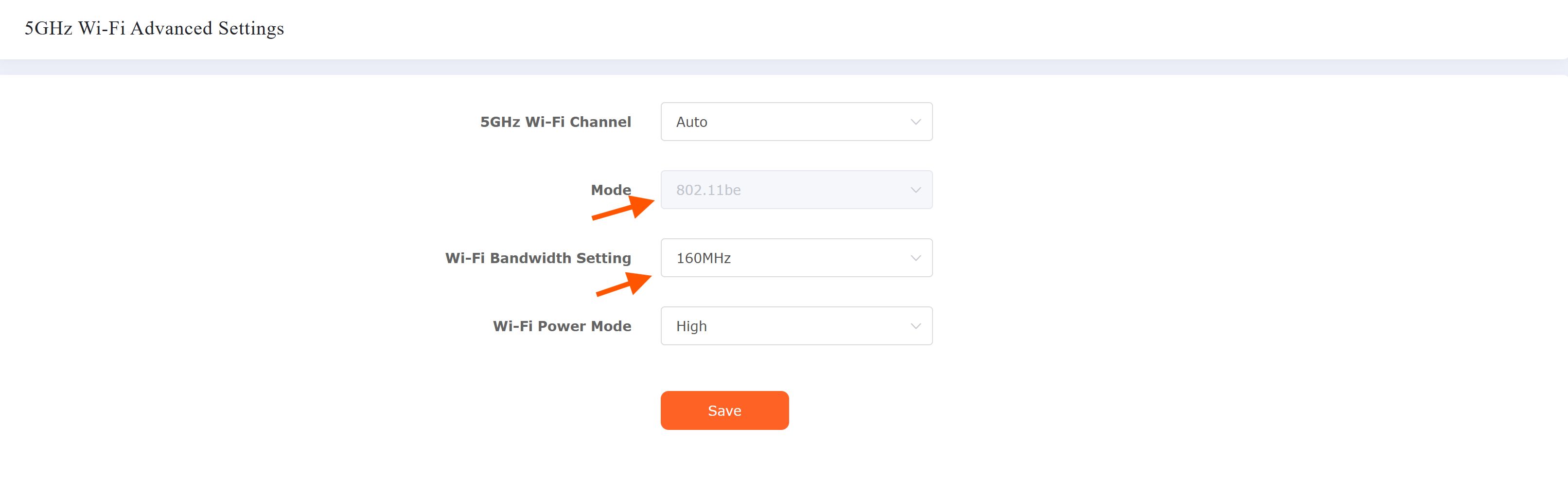

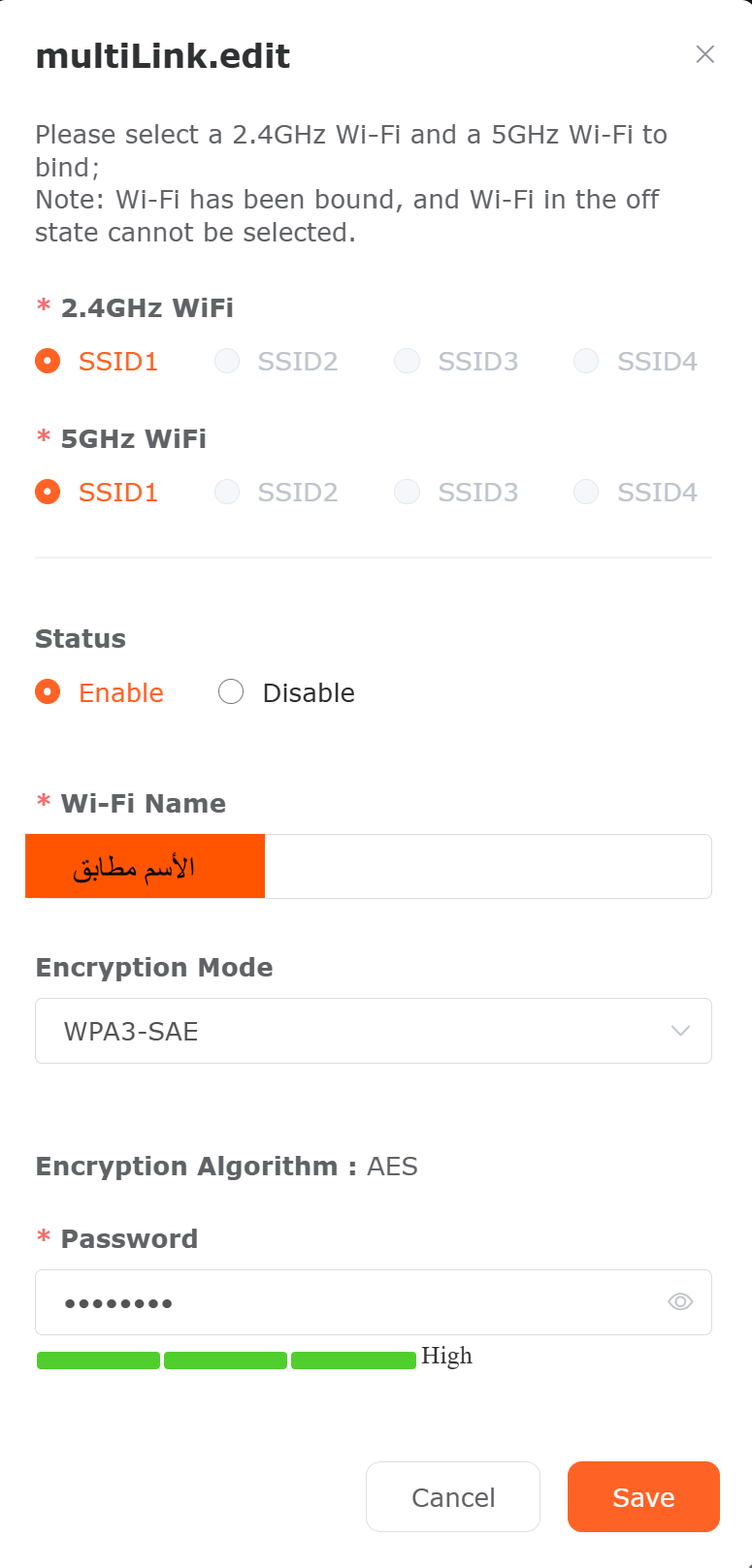
وبعد ما تخلص كل الخطوات اللي ذكرناها، نضغط على كلمة حفظ (Save).. وكذا مبروك عليك تفعيل تقنية الـ Wi-Fi 7!
 نقطة مهمة جداً (لا تنساها):
عشان تتفعل الإعدادات بشكل سليم وتشوف مفعولها:
-
إعادة تشغيل الراوتر: ضروري جداً تطفيه وتشغله بعد ما تحفظ الإعدادات.
-
إعادة تشغيل أجهزتك: بعض الجوالات واللابتوبات الداعمة ما راح تتعرف على التقنية الجديدة ولا تطلع لك علامة (7) إلا بعد ما تسوي لها إعادة تشغيل.
 كيف تتأكد إنك شغال على Wi-Fi 7 فعلاً؟
إذا جهازك كمبيوتر او لاب توب ونظامك ويندوز 11، تقدر تتأكد بخطوات بسيطة:
-
روح للإعدادات (Settings).
-
بعدين الشبكة والإنترنت (Network & Internet).
-
اضغط على Wi-Fi وبعدها Properties (خصائص الشبكة اللي شابك عليها).
-
انزل تحت لآخر شيء عند “Protocol”، وراح تكتشف إنه مكتوب: Wi-Fi 7 (802.11be).
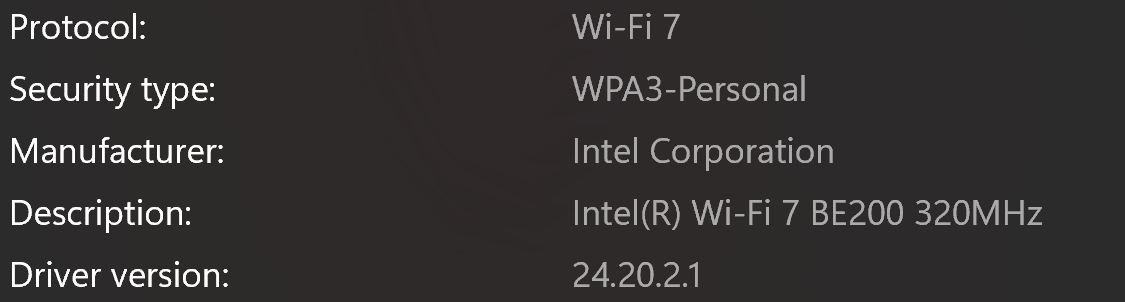
 طيب كيف أتأكد من “الأيفون 17”؟
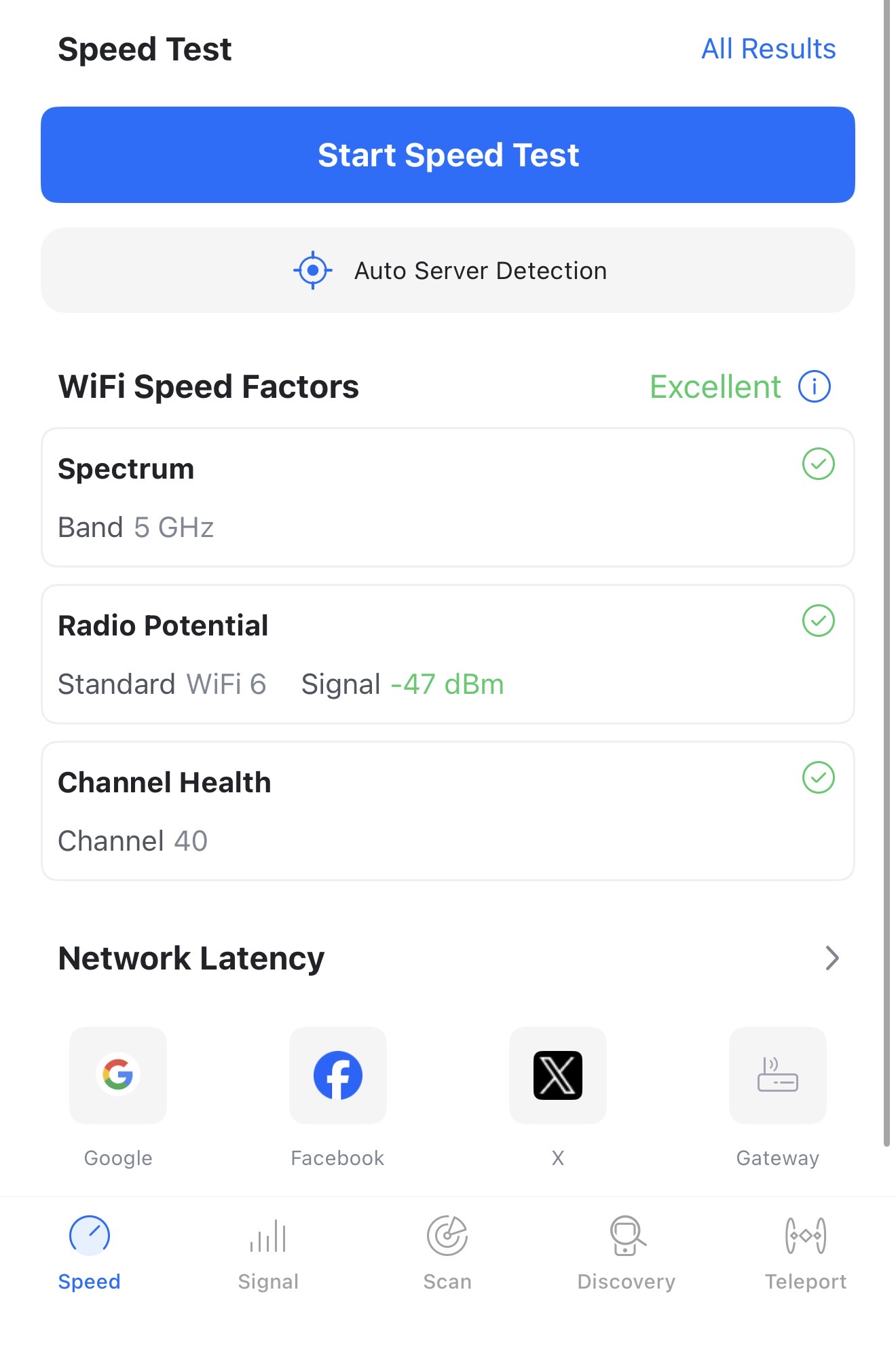
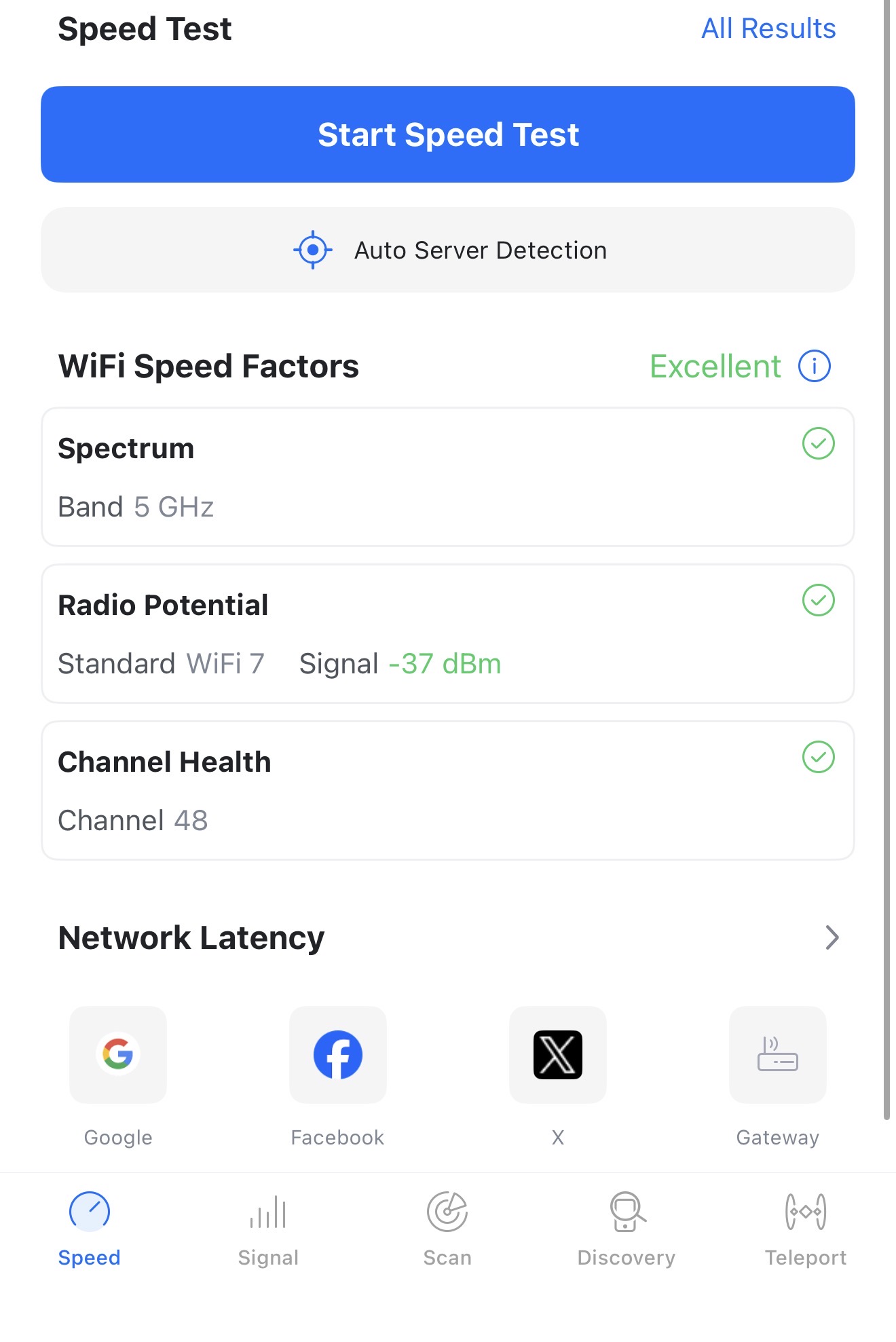
بما أن نظام الـ iOS ما يوضح لك نوع الشبكة في الإعدادات بشكل صريح، الطريقة الأضمن هي استخدام تطبيق Wifiman (هذا الوحيد الي زبط معي):
-
حمل التطبيق وافتحه، وروح لـ خيار التحقق من الإشارة (Signal).
-
فعل ميزة “تمكين اختصار الإشارات” (Enable Signal Shortcut/Widget).
-
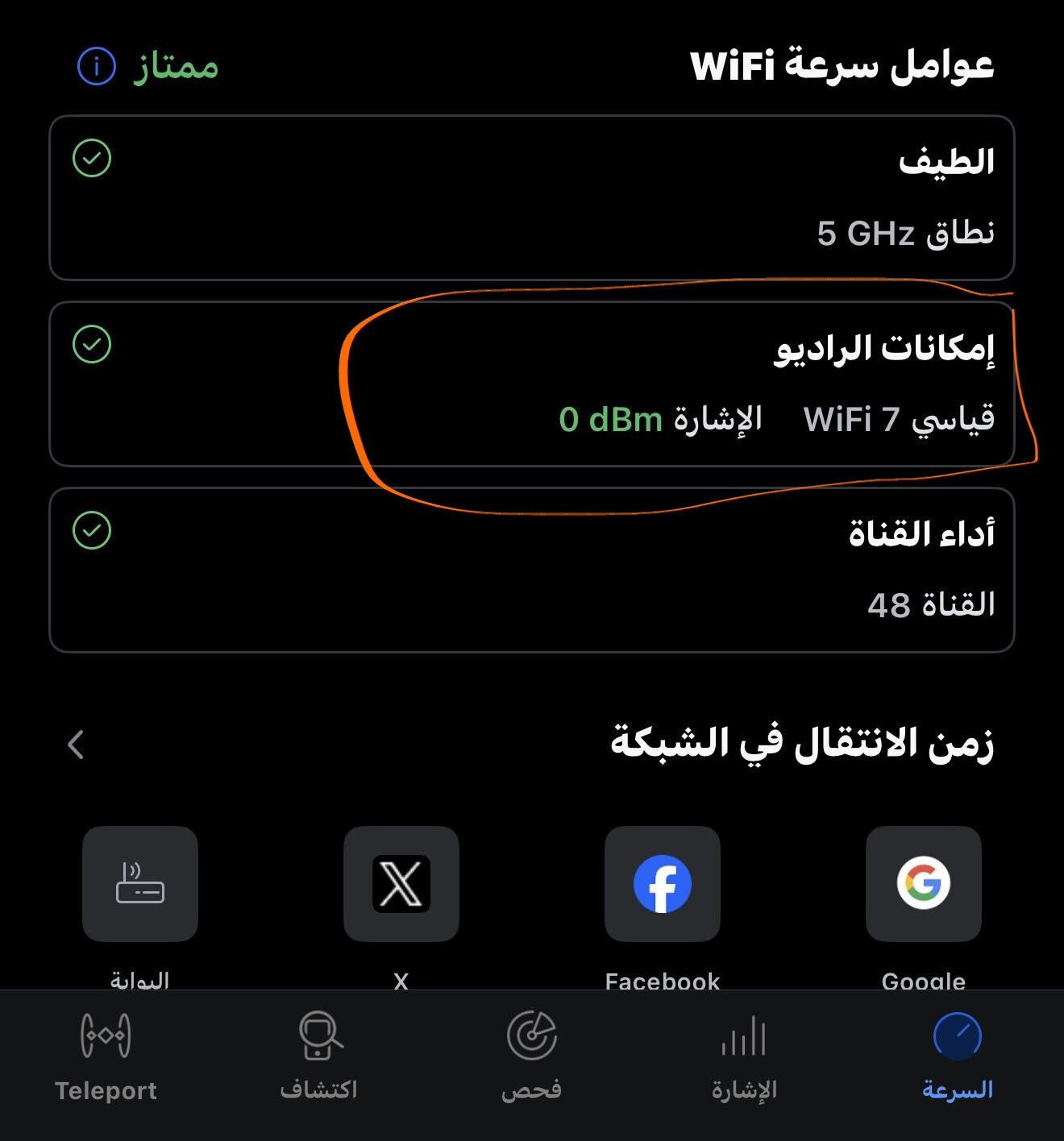
راح يظهر لك بوضوح نوع الشبكة المتصل بها، ومثل ما هو باين لكم في الصورة، إمكانات الراديو Wi-Fi 7
أتمنى هالشرح البسيط يكون مفيد معكم وتستمتعون بأفضل تجربة إنترنت على الرواتر العظيم.
ختاماً.. أتمنى منكم، ألا تنسوني من دعواتكم الصادقة بالشفاء العاجل لي ولجميع مرضى المسلمين.. الله يجزاكم خير، ويجعل هالمعلومات صدقة جارية لي ولكم.